ここでは、XM TRADINGに口座を開設する手順を説明します。
口座を開設する方法
まずは、以下のロゴをクリックしてXM TRADINGのサイトを開きましょう。

緑色の「口座を開設する」をクリックすると、以下の画面が表示されます(画面はスマートフォン用の画面ですので、PCの場合は配置が多少異なるかもしれませんが、入力項目は同じです)。

個人情報
少し下にスクロールすると、個人情報を入力する部分が出てきます。
ここでは個人情報を入力します。
名前・姓をローマ字で入力します。
居住国はJapanが選択されていますので、そのままで。
希望言語も日本語が希望ならそのままで。
コードは、国際電話の国コードです。日本国内の電話なら+81のままで。
電話番号は携帯電話の番号を入力します。
Eメールも入力します。
取引口座詳細
個人情報の入力が終わったら、さらに画面の下に進んで取引口座詳細を入力していきます。
今からXM TRADINGに口座を開設しようとしているなら、すべてデフォルトで選択されているもので進めていいと思います。
なぜなら、XM TRADINGでは追加口座を作れるので、とりあえずデフォルトの選択肢で始めてみましょう。
あとになって、別の選択肢を使いたくなった時は、別の選択肢を選びつつ追加口座を作ればいいので問題ありません。
以下、各選択肢の説明です。
取引口座詳細の最初にある組織名は選択肢が2つあります。
・Tradexfin Limited – FSA SD010によって規制
・Fintrade Limited – FSC GB20025835によって規制
特に理由がなければ、デフォルトで選択されている「Tradexfin Limited – FSA SD010によって規制」を選んでおきましょう。
取引プラットフォームタイプは、MT4とMT5のどちらかを選択できます。
MT4は自動売買システム(EA)やカスタムインジケーターを使いたい人向けです。
MT5は、MT4の後継版として開発されているので、動作がサクサクだし、機能が豊富ですが、自動売買システムやカスタムインジケーターはMT4からの移行が間に合っていないようです。
また、Macユーザーの方はMT5を選択しましょう。
もともとMT4はWindows版が開発され、後にMacに対応しているため、Mac版のMT4は動作が不安定です。
口座タイプは「Standard」でいいと思います。
もし、もっと少額の資金でトレードしたいのであれば「Micro」にしてもいいかもしれません。
KIWAMIとZEROは、口座開設ボーナス(約13,000円)をもらえませんのでご注意ください。
ここまでの入力が終わったら緑色の「ステップ2へ進む」をクリックします。
「リアル口座の登録 2/2」が表示されます。

個人情報
再び、個人情報の入力を求められます。
名と姓を入力するのですが、さきほどはローマ字で入力しましたが、今回はカタカナで入力します。
生年月日は、入力フィールドをクリックするとカレンダーが表示されますので、生年月日を選択してください。
住所詳細
さらに下にスクロールすると、住所と郵便番号の入力を求められます。
ちょっと入力内容や並びが風変わりなので、注意して入力してください。
・都道府県・市
・番地・部屋番号
・区町村・町名
・郵便番号
「納税義務のある米国市民ですか?」は「いいえ」を選択します。
取引口座詳細
さらに下にスクロールすると、取引口座詳細の入力を求められます。
口座の基本通貨は、JPYを選択します。
レバレッジはデフォルトの「1:1000」のままでいいです。後で変更できます。
口座ボーナスは「はい、ボーナスの受け取りを希望します。」を選択しましょう。
投資家情報
次は投資家情報です。
・投資額(USD)
・取引の目的および性質
・雇用形態
・年間所得総額(USD)
・純資産(USD)はいくら位だと推定できますか?
USDでの入力なのでちょっと戸惑いますが、2023年8月28日現在で1USD=146JPYあたりなので、例えば年間所得総額は730万円以下の人は「50,000未満」を選択しましょう。
1,460万円以下なら「50,001 – 100,000」を選択します。
7,300万円以下なら「100,001 – 500,000」ですね。
1億4,600万円以下なら「500,001 – 1,000,000」で、それ以上なら「1,000,000以上」です。
口座パスワード
最後に口座パスワードを入力します。
ルールが複雑なので、考えるのは大変ですが、筆者はChromeの「安全なパスワードを生成」を利用しました。
「確認」の下に2つのチェックがありますので、ニュースレターなどが欲しい人は両方に、いらなければ下だけにチェックをいれます。
緑の「リアル口座開設」をクリックすると、次の画面に進みます。

Eメールアドレスの確認
上記画面が表示されたら、XM TRADINGから以下のようなメールが届いているはずです。
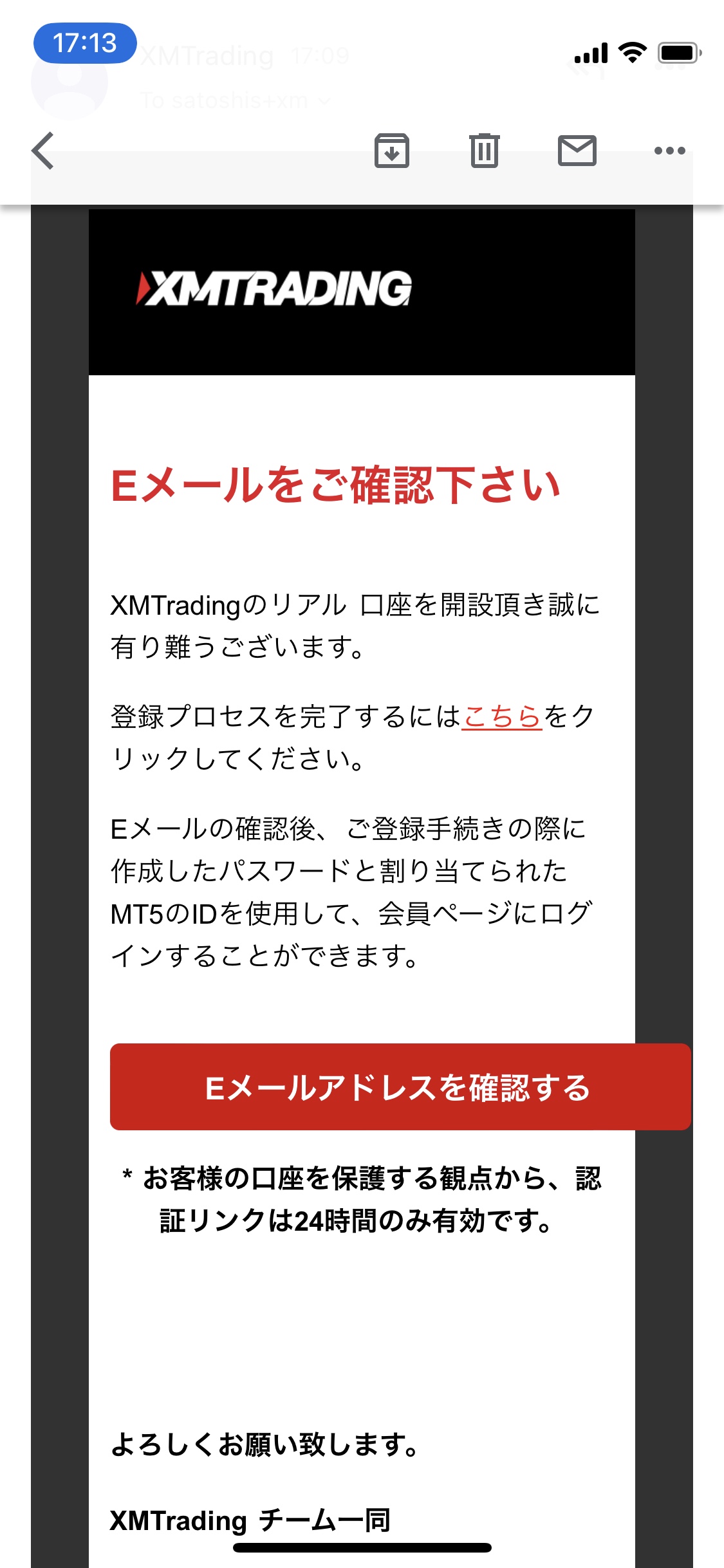
赤い「Eメールアドレスを確認する」をクリックするとログイン画面が表示されるので、さきほどのパスワードを入力してログインしましょう。

ログインすると以下のような画面が表示されます。

あとは本人確認書類と住所確認書類をアップロードして、口座が使えるようになるのを待つだけです。